Odbavení a kiosk
Skener
Skener otevřete v menu akce tlačítkem Skenovat. Má-li akce víc tiskáren, každá má vlastní skener a v rozbalovacím menu vyberete, na kterou tiskárnu se bude tisknout. Stav tiskárny je vidět v hlavičce skeneru.
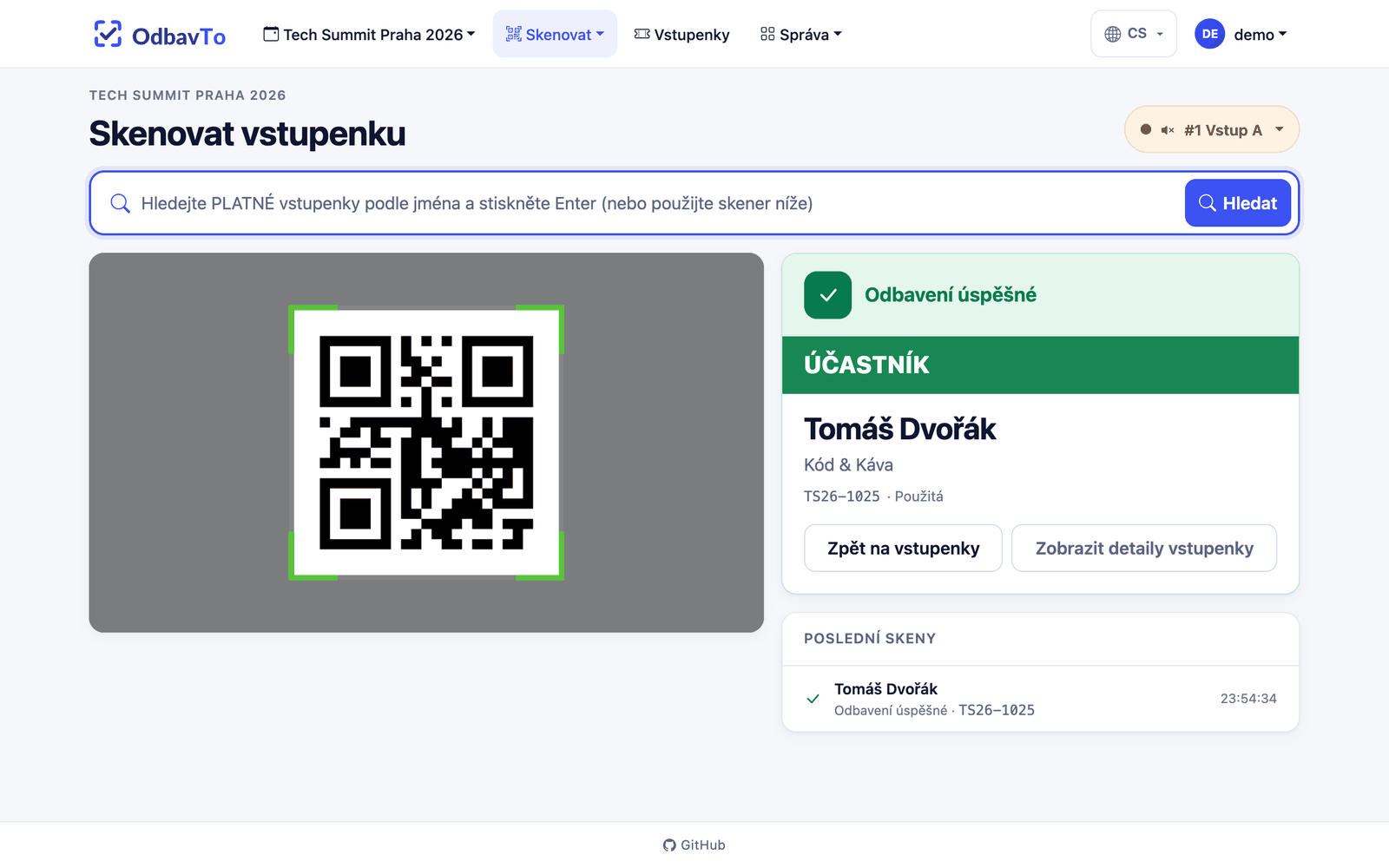
Skener funguje na mobilu, tabletu i notebooku. Prohlížeč se při prvním otevření zeptá na přístup ke kameře.
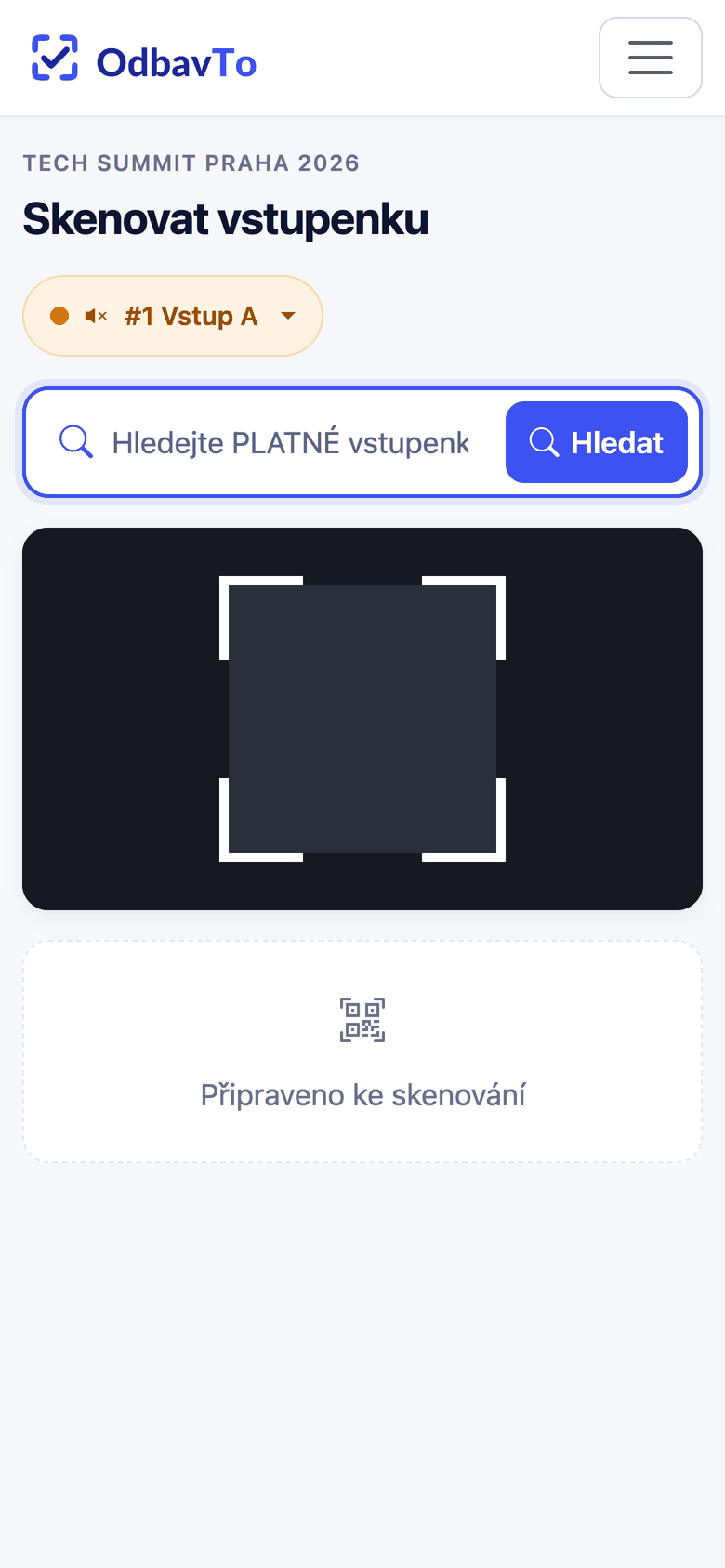
Výsledek skenu
| Výsledek | Význam |
|---|---|
| Úspěch | Vstupenka byla platná, je odbavená a jmenovka jde do tisku. |
| Již použito | Vstupenka už byla odbavena dřív, zobrazí se kdy. |
| Chyba | Vstupenka neexistuje nebo je zrušená. |
Výsledek ukazuje i typ vstupenky v barvě typu. Pod kamerou je seznam posledních skenů.
Hledání podle jména
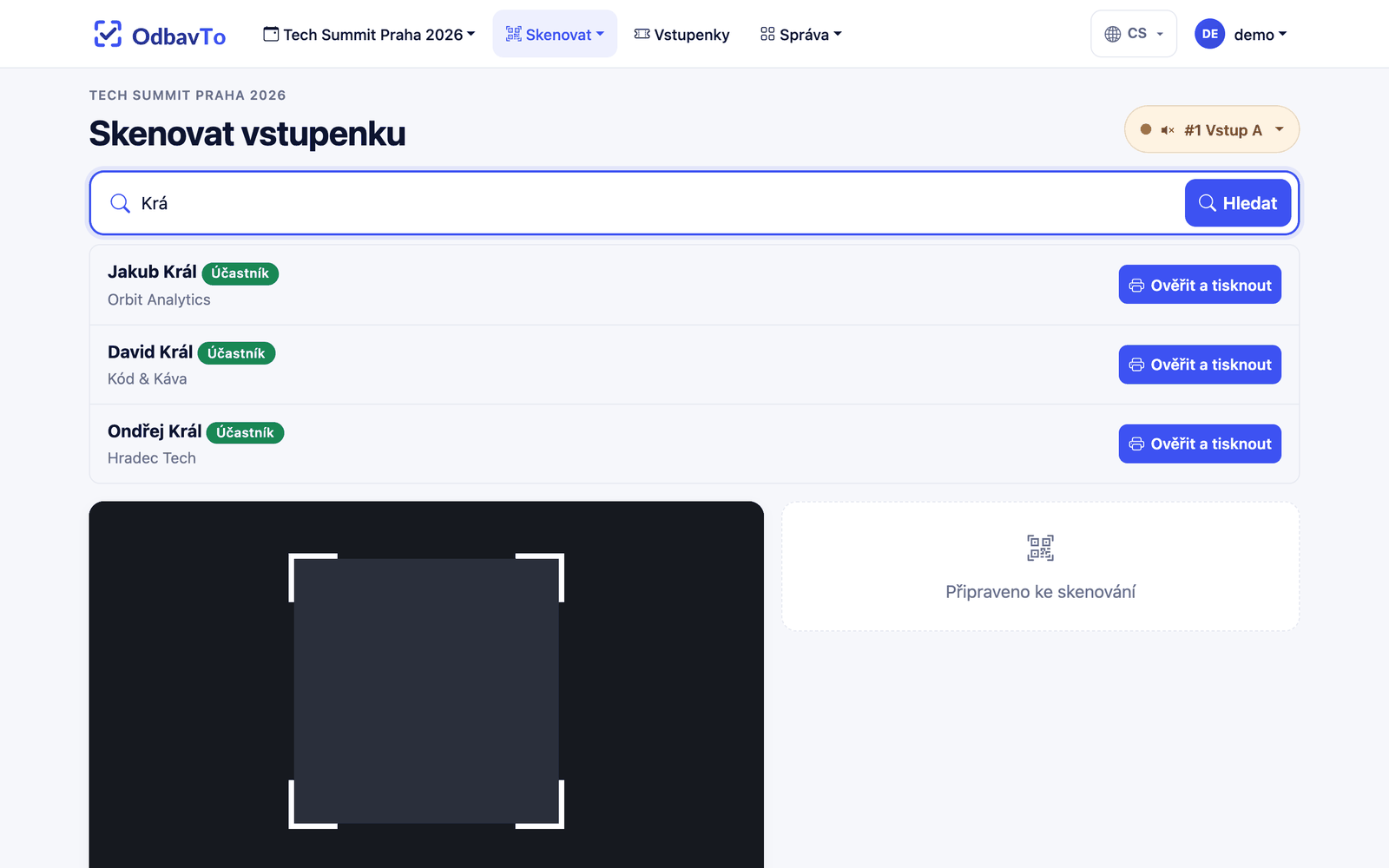
Účastník nemá QR kód po ruce? Napište do vyhledávání nad kamerou část jména a stiskněte Enter. Zobrazí se platné vstupenky a tlačítkem Ověřit a tisknout účastníka rovnou odbavíte.
Chování skeneru
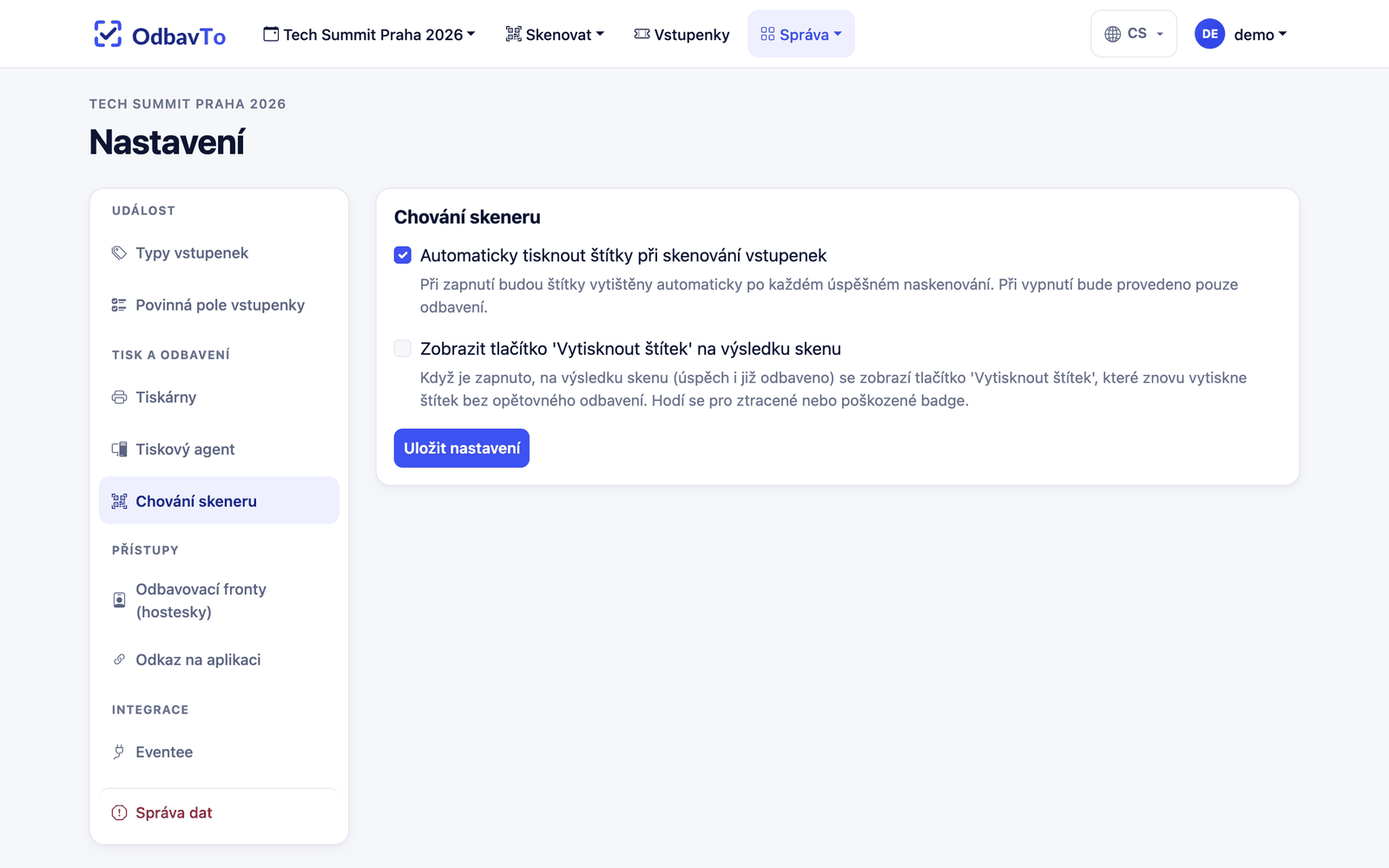
V Nastavení → Tisk a odbavení → Chování skeneru nastavíte:
- Automatický tisk po skenu (výchozí zapnuto): jmenovka se vytiskne hned po úspěšném odbavení.
- Tlačítko „Vytisknout štítek“ ve výsledku skenu, třeba pro opakovaný tisk nebo když automatický tisk vypnete.
Zvuky
Zvukovou odezvu (úspěch / chyba) zapnete v menu stavu tiskárny v hlavičce. Ve výchozím stavu je vypnutá a prohlížeč si volbu pamatuje.
Kiosk
Kiosk je celoobrazovkový režim pro samoobslužné odbavení: účastník přiloží QR kód ke kameře a jmenovka se sama vytiskne.
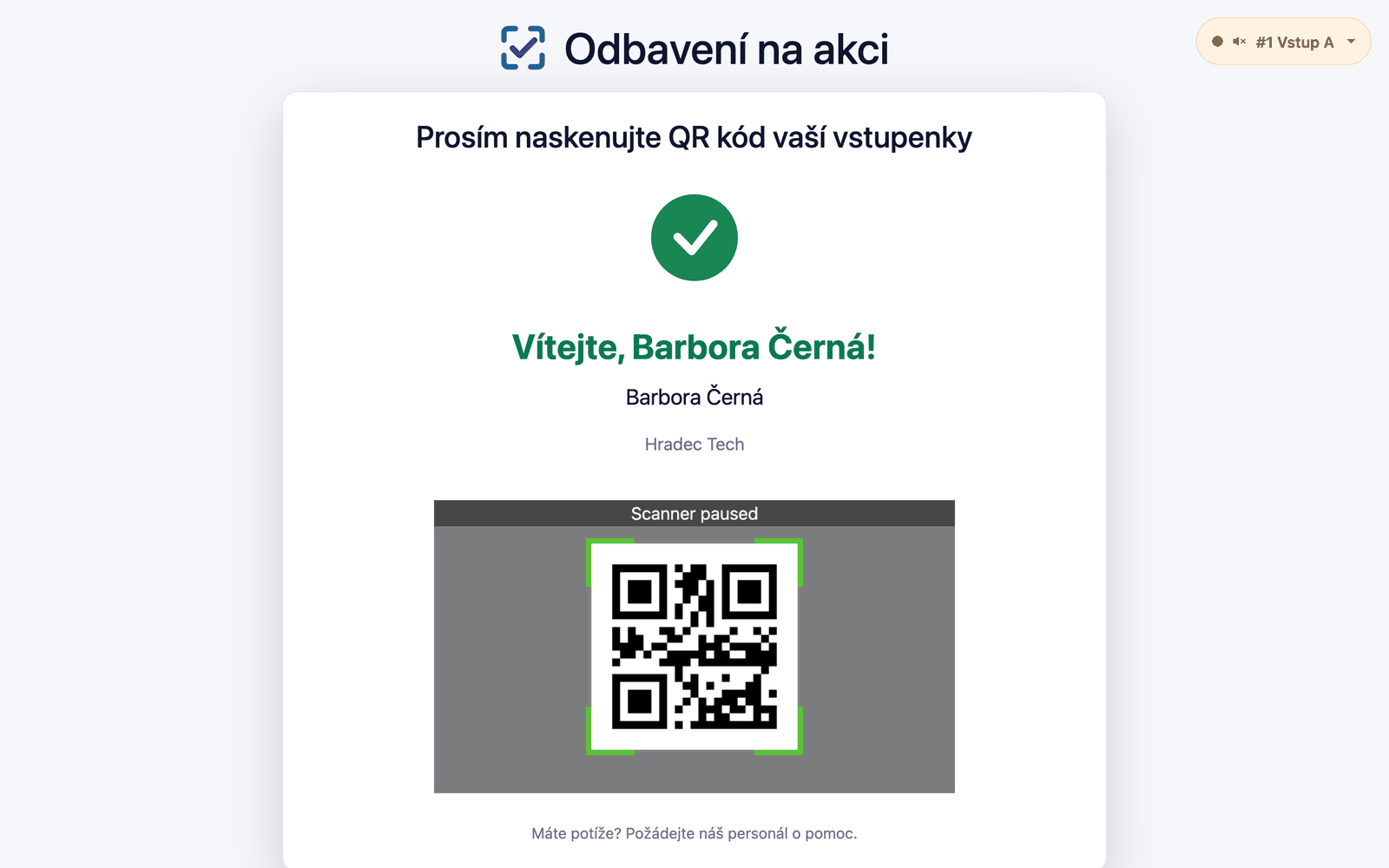
- Otevřete Správa → Kiosk a vyberte tiskárnu.
- Přepněte prohlížeč na celou obrazovku (F11).
- Zařízení nechte u vstupu, ideálně na stojanu s kamerou otočenou k účastníkům.
Stav tiskárny a přepínač zvuků jsou vpravo nahoře.
Tip
Kiosk vyžaduje přihlášeného uživatele. Přihlaste se na zařízení kiosku ještě před začátkem akce.