Vstupenky
Seznam vstupenek akce otevřete v menu Vstupenky. Nahoře vidíte souhrn (celkem / platné / použité), pod ním tabulku s vyhledáváním a filtry podle stavu a typu.
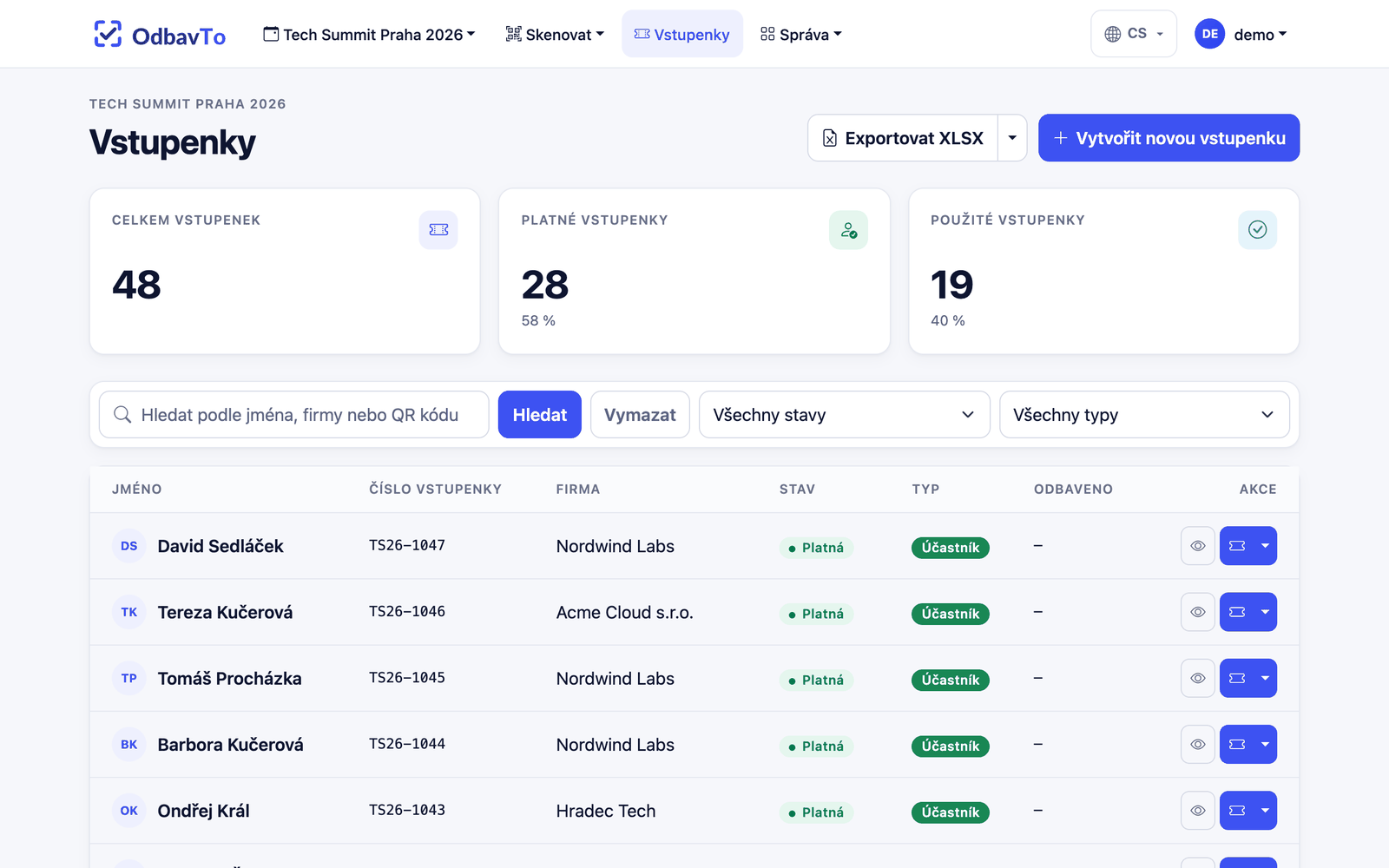
Stavy vstupenky
| Stav | Význam |
|---|---|
| Platná | Vstupenka ještě nebyla odbavena. |
| Použitá | Účastník prošel odbavením. Opakovaný sken ohlásí „již použito“. |
| Zrušená | Vstupenku nelze odbavit. |
Když vstupenku nastavíte ručně na Použitá, zapíše se čas odbavení stejně jako při skenu. Vrácením na Platná se záznam o odbavení odstraní.
Ruční vytvoření a úprava
- V seznamu klikněte na Vytvořit novou vstupenku.
- Vyplňte jméno (povinné), příjmení, firmu, e-mail, QR kód a typ vstupenky.
- Volitelně zaškrtněte Pozvat do Eventee (viz níže).
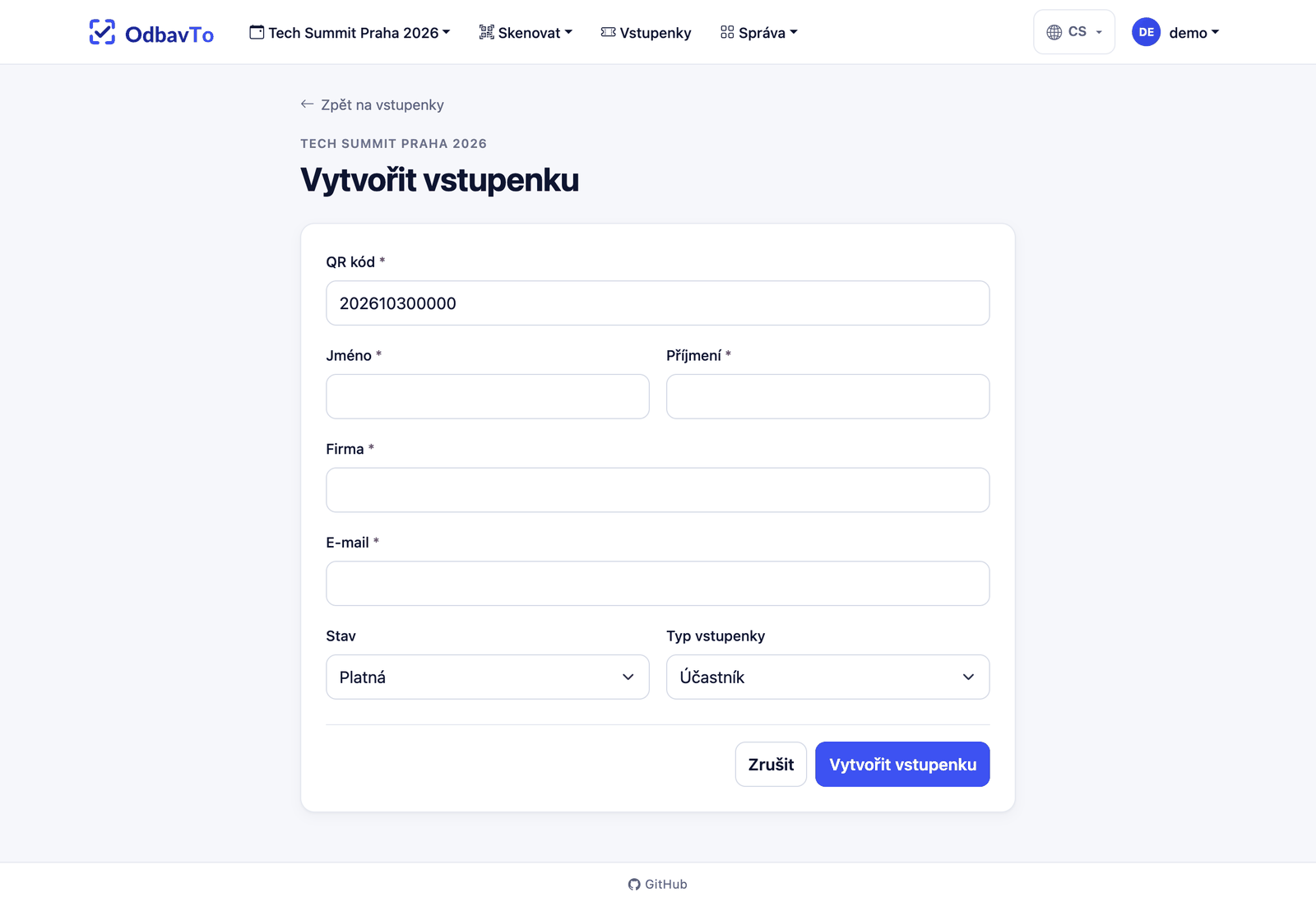
Která pole jsou povinná, nastavíte pro každou akci zvlášť v Nastavení → Událost → Povinná pole vstupenky.
QR kód je unikátní v rámci akce
Dvě vstupenky jedné akce nemohou mít stejný QR kód. V jiné akci se stejný kód opakovat může.
Typy vstupenek
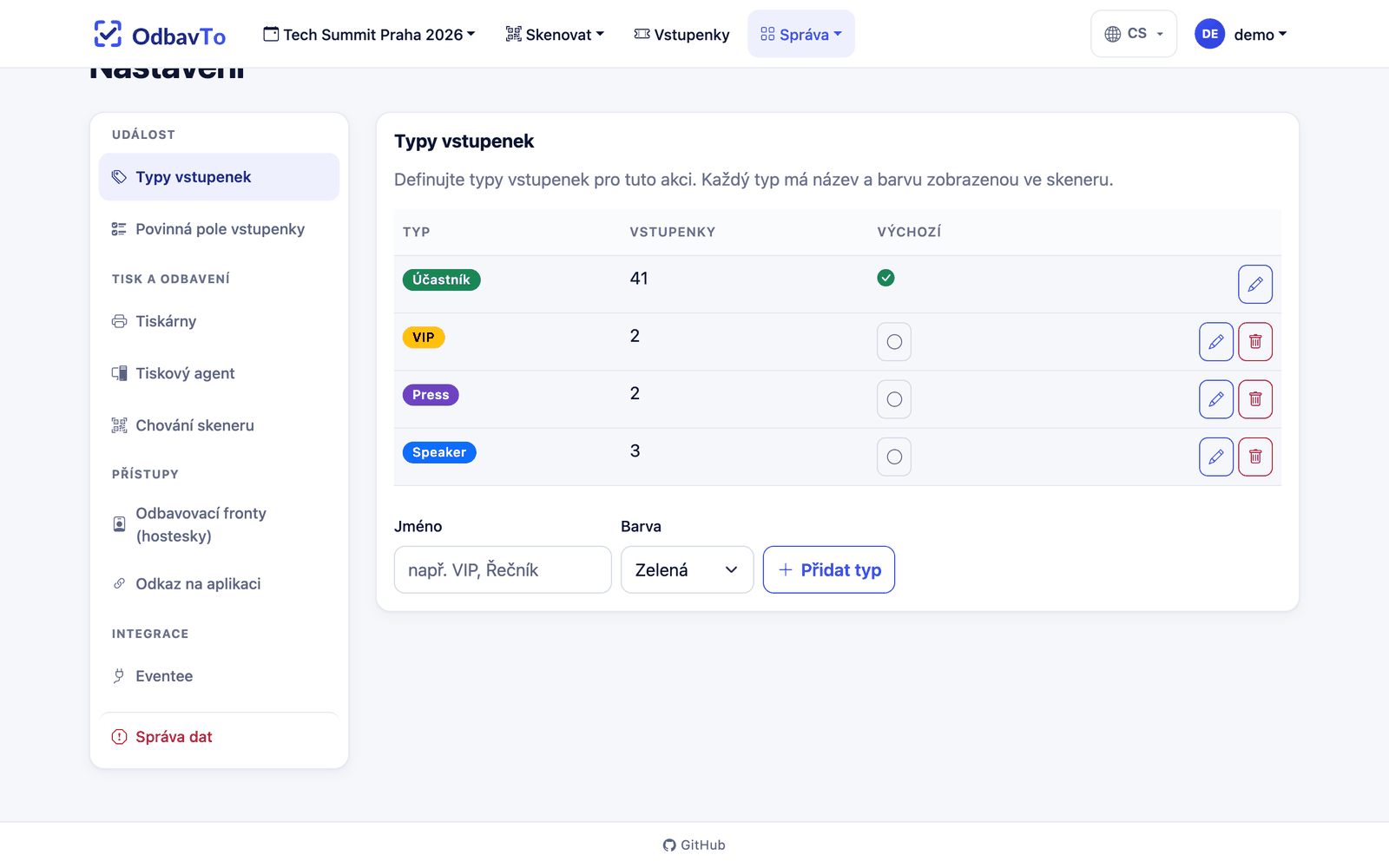
Typy (např. Účastník, VIP, Press, Speaker) definujete v Nastavení → Událost → Typy vstupenek. Každý typ má barvu, kterou uvidíte v seznamu i ve výsledku skenu. Hostesce tak hned dojde, že má před sebou VIP. Typy se dají použít i k omezení odbavovacích front a v editoru štítku jako pole na jmenovce.
Export
Tlačítka Export CSV a Export XLSX stáhnou všechny vstupenky akce včetně stavu a času odbavení (v časovém pásmu Europe/Prague). Hodí se pro vyúčtování nebo pro reporting pořadateli.
Eventee
OdbavTo umí účastníka při vytvoření nebo úpravě vstupenky pozvat do aplikace Eventee.
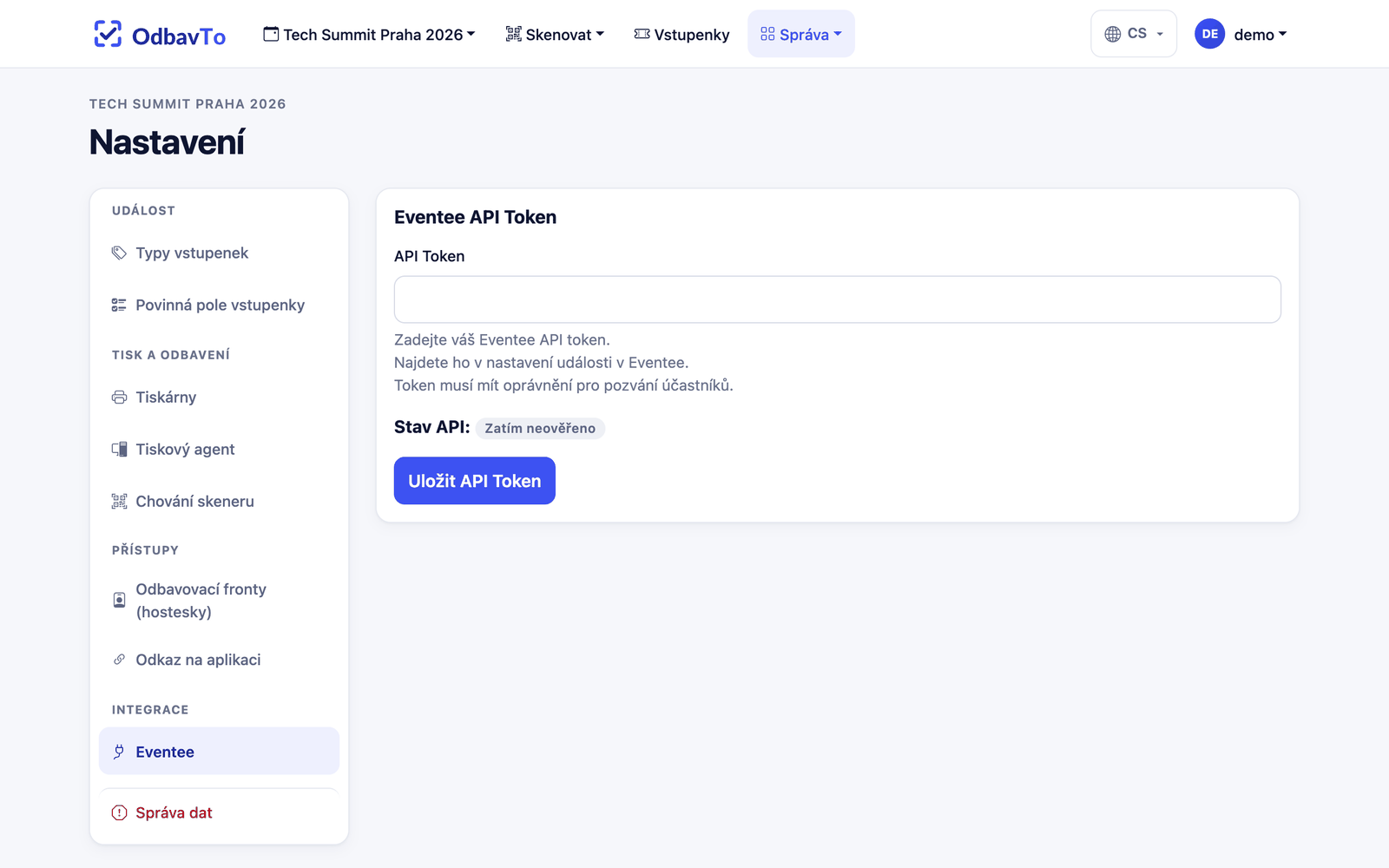
- V Nastavení → Integrace vložte Eventee API token (najdete ho v nastavení akce v Eventee). Po uložení se spojení automaticky ověří a výsledek se zobrazí i s časem kontroly.
- U vstupenky s vyplněným e-mailem zaškrtněte Pozvat do Eventee.
- Úspěšně pozvaná vstupenka dostane příznak Pozván do Eventee a podruhé se už nepozve.
Token je uložený u každé akce zvlášť.