Začínáme
Tahle stránka vás provede od prvního přihlášení po první vytištěnou jmenovku.
1. Přihlášení
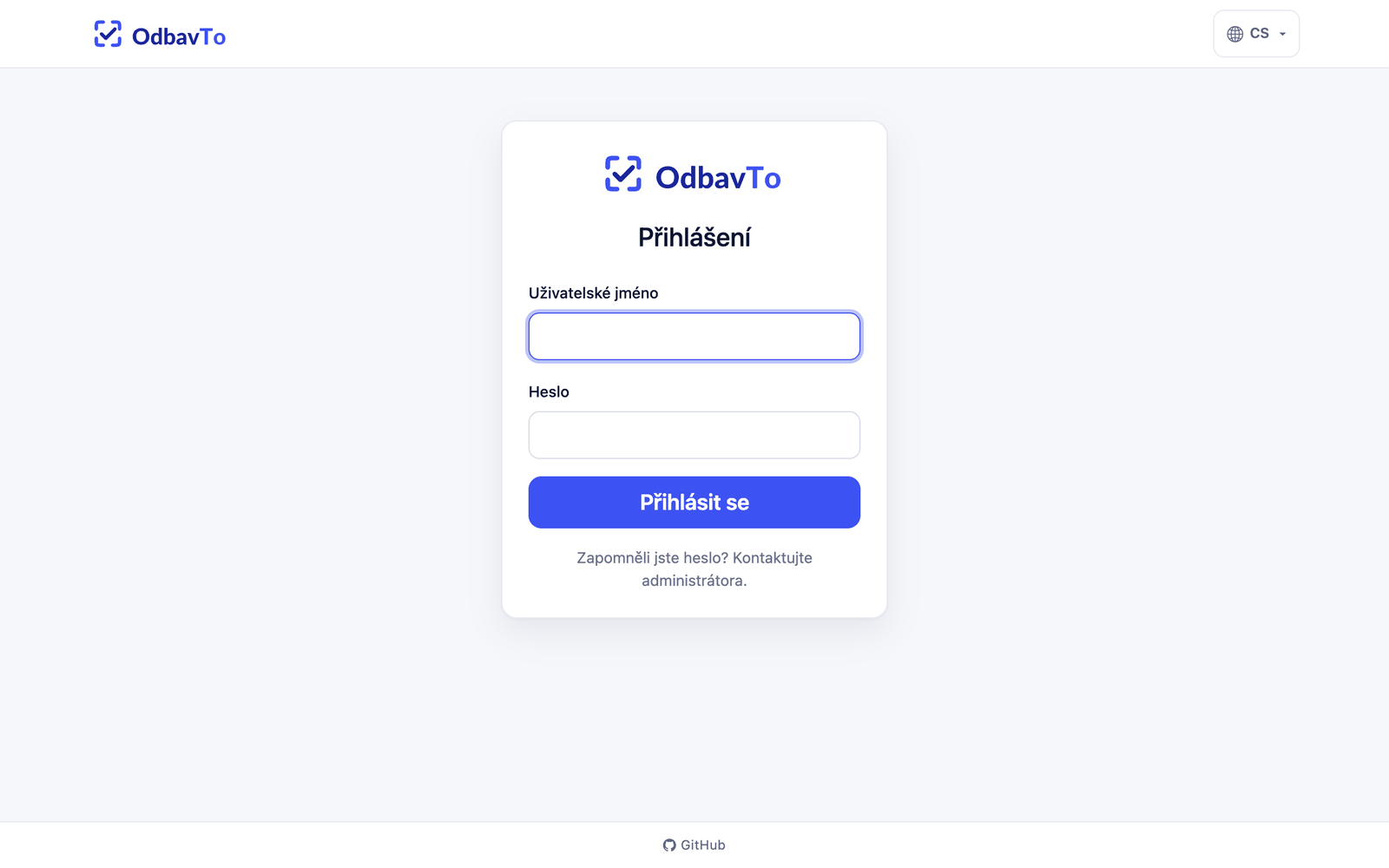
Otevřete adresu, na které OdbavTo běží (např. https://odbavto.example.cz), a přihlaste se svým uživatelským jménem a heslem. Účet vám založí správce aplikace (viz Uživatelé).
Lokální instalace
Při instalaci na vlastním PC (bez Dockeru) se na prázdné databázi automaticky založí účet odbavto / odbavto. Po prvním přihlášení si heslo změňte.
Jazyk rozhraní přepnete ikonou globu v horní liště.
2. Vytvoření akce
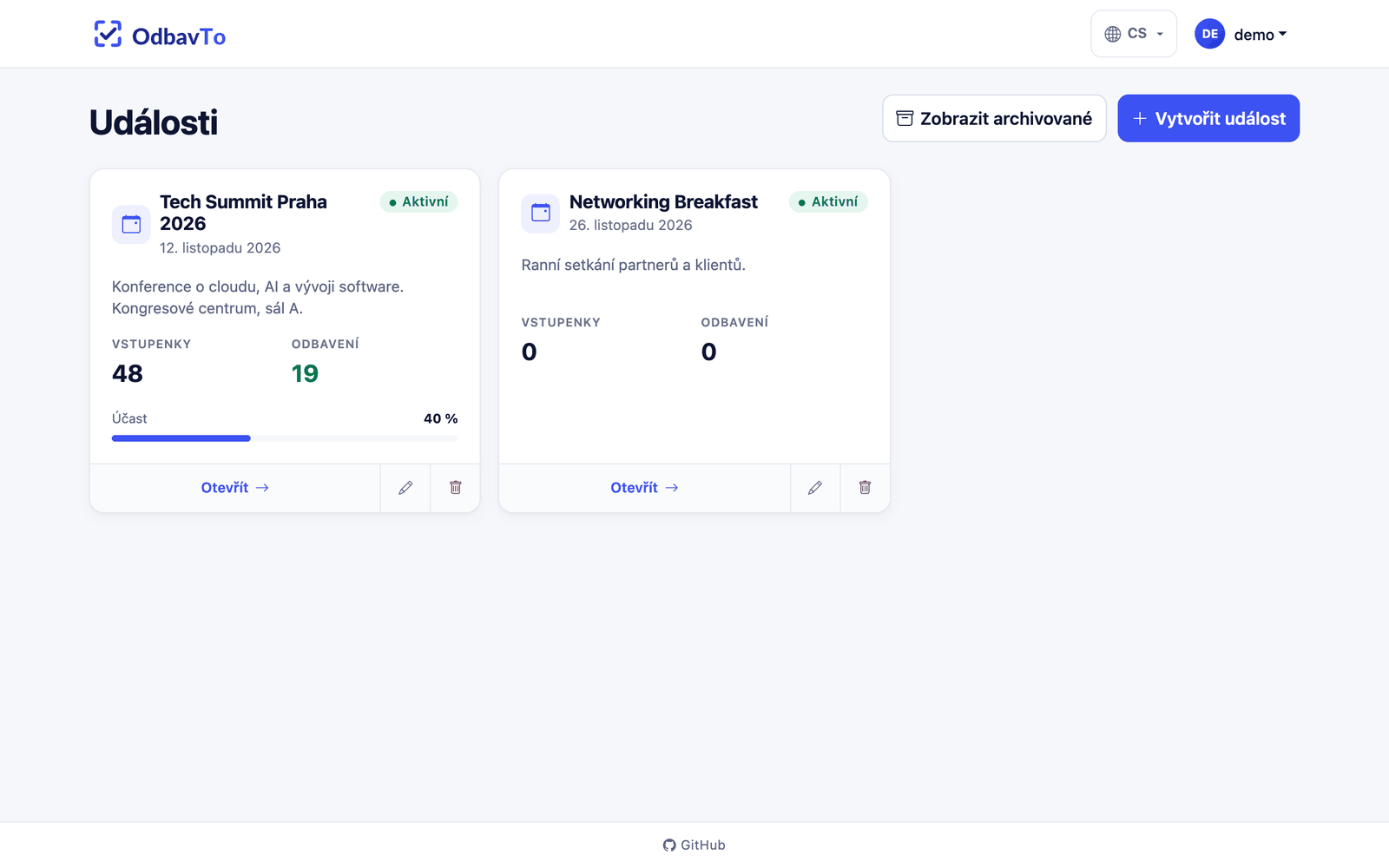
- Na úvodní stránce klikněte na Vytvořit událost.
- Vyplňte název, datum a případně popis.
- Uložte. Akce se zobrazí jako karta na úvodní stránce; kliknutím na kartu ji otevřete.
Každý uživatel vidí jen své akce. Vstupenky, tiskárny, nastavení i log patří vždy ke konkrétní akci.
3. Nahrání vstupenek
Vstupenky do akce dostanete třemi způsoby:
- Import CSV/XLSX z prodejního systému. Viz Import vstupenek.
- Ruční vytvoření v seznamu vstupenek. Viz Vstupenky.
- Bez vstupenky lze tisknout jen speciální štítky.
4. Přidání tiskárny
V akci otevřete Správa → Nastavení → Tisk a odbavení → Tiskárny a klikněte na Přidat tiskárnu. Nejčastější volby:
| Situace | Tisková metoda |
|---|---|
| Notebook u vstupu s tiskárnou na USB | WebUSB |
| Síťová tiskárna (např. Brother QL-820NWB) | Síť (TCP/IP) |
| Skenuje se mobilem, tiskárna je u jiného PC | Agent |
Podrobnosti najdete v kapitole Tisk jmenovek.
5. Odbavení
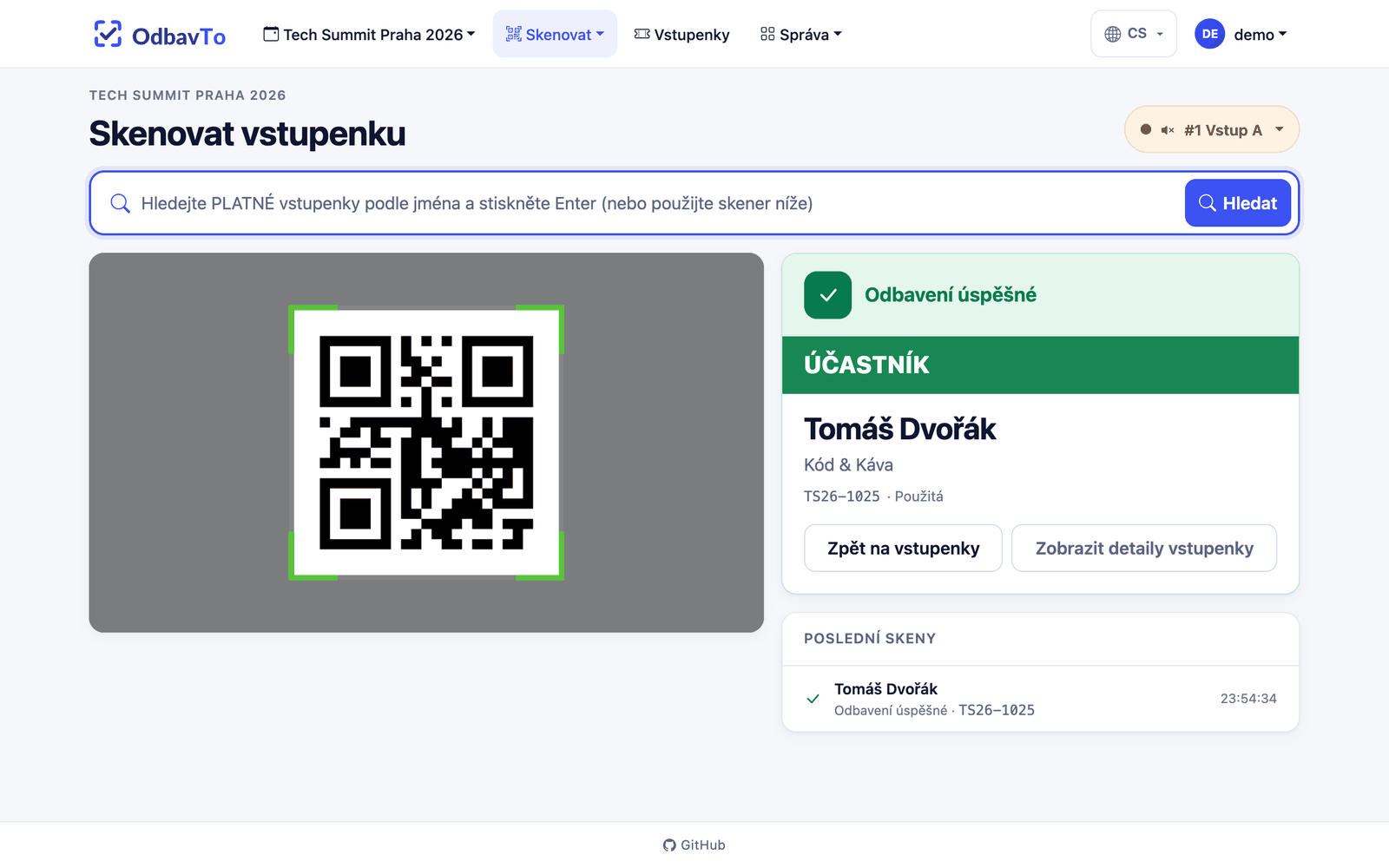
V menu akce klikněte na Skenovat. Povolte prohlížeči přístup ke kameře a naskenujte QR kód vstupenky. Platná vstupenka se označí jako použitá a jmenovka se vytiskne.
Kamera vyžaduje HTTPS
Prohlížeč pustí kameru (a WebUSB) jen na zabezpečené adrese https:// nebo na localhost. Pokud kamera nefunguje, zeptejte se správce, jestli aplikace běží přes HTTPS.
Co dál
- Navrhněte si vlastní jmenovku v editoru štítku.
- Pozvěte hostesky přes odbavovací fronty.
- Spusťte kiosk pro samoobslužné odbavení.